
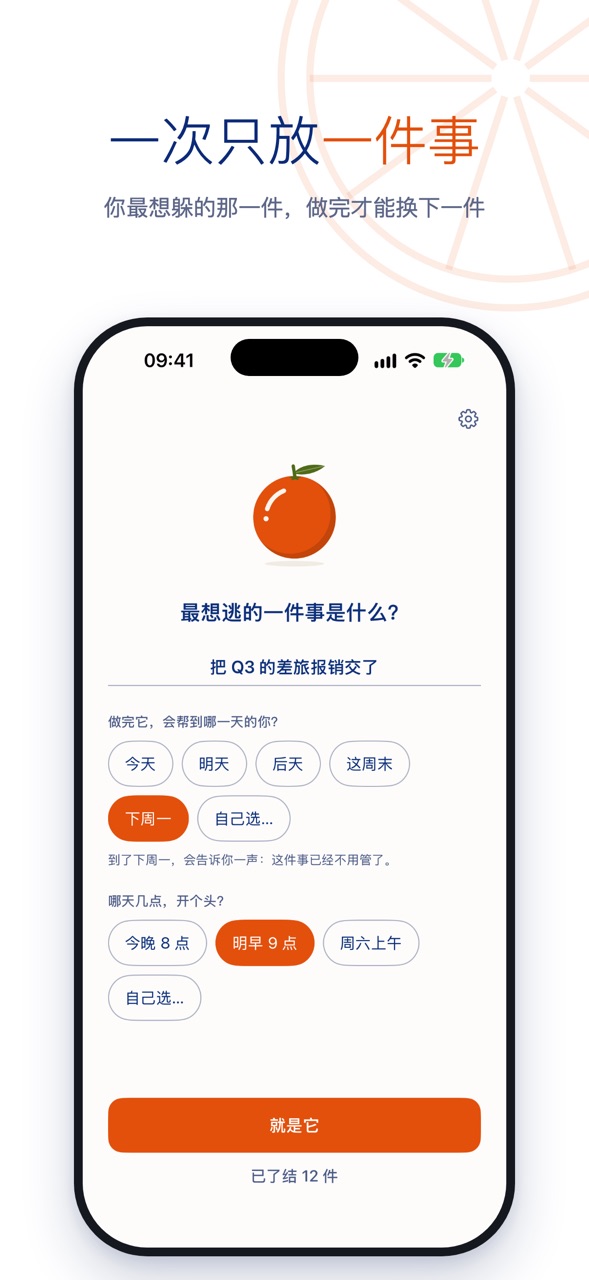
选一件你在躲的事
比如「把上周差旅报销交了」。选「此刻」马上开头,也可以定一个方便动手的时间。

简历放在桌面半个月,方案的文档建好了却没写一行。你知道是哪件事,也知道迟早要做。
先挑一件当前能推进的事,再把开头缩成一个今天做得到的动作。每次打开,眼前还是这件事和这个动作。跨天工作时,留下一句「下次从哪接」,就能从停下的地方继续。
手头同时有很多项目时,可以在习惯用的清单里排优先级,再把最想躲的一件放进只此一橘。遇到需要等待他人回复的事,可以标记「等待中」。
挑一件已经知道是什么、现在有条件推进的事。
iPhone 单任务效率工具怎么选?
比如「把上周差旅报销交了」。选「此刻」马上开头,也可以定一个方便动手的时间。
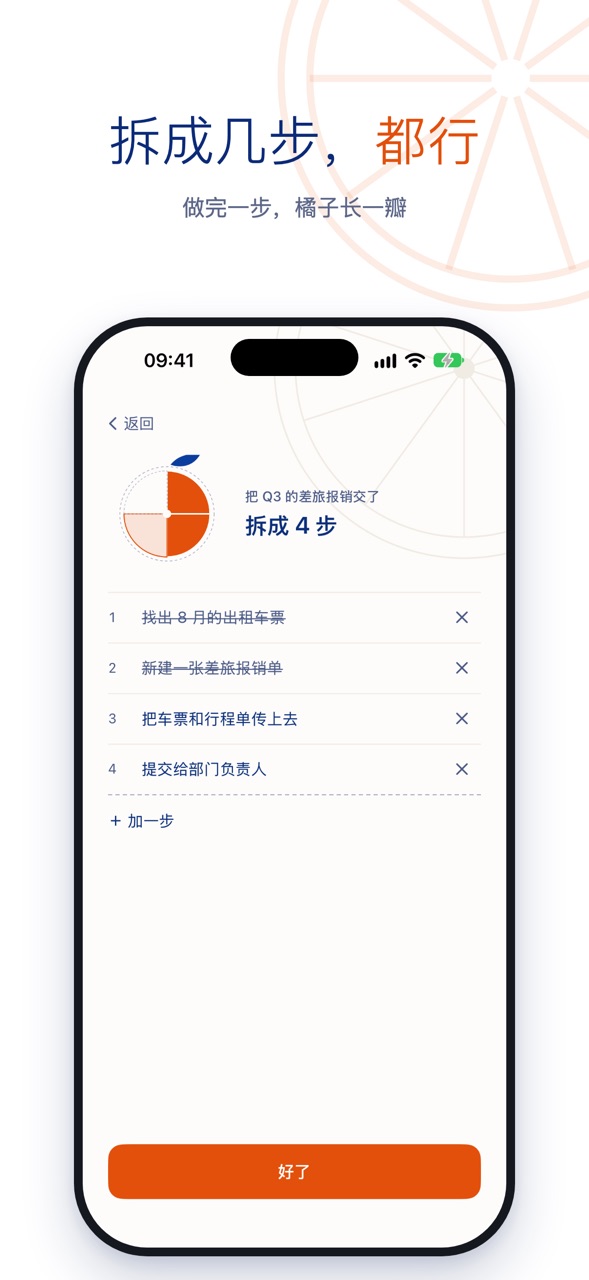
能直接做就直接做。需要拆的时候,给每一步写一个动作,比如「找出回程车票」。回到首页只看当前一步。
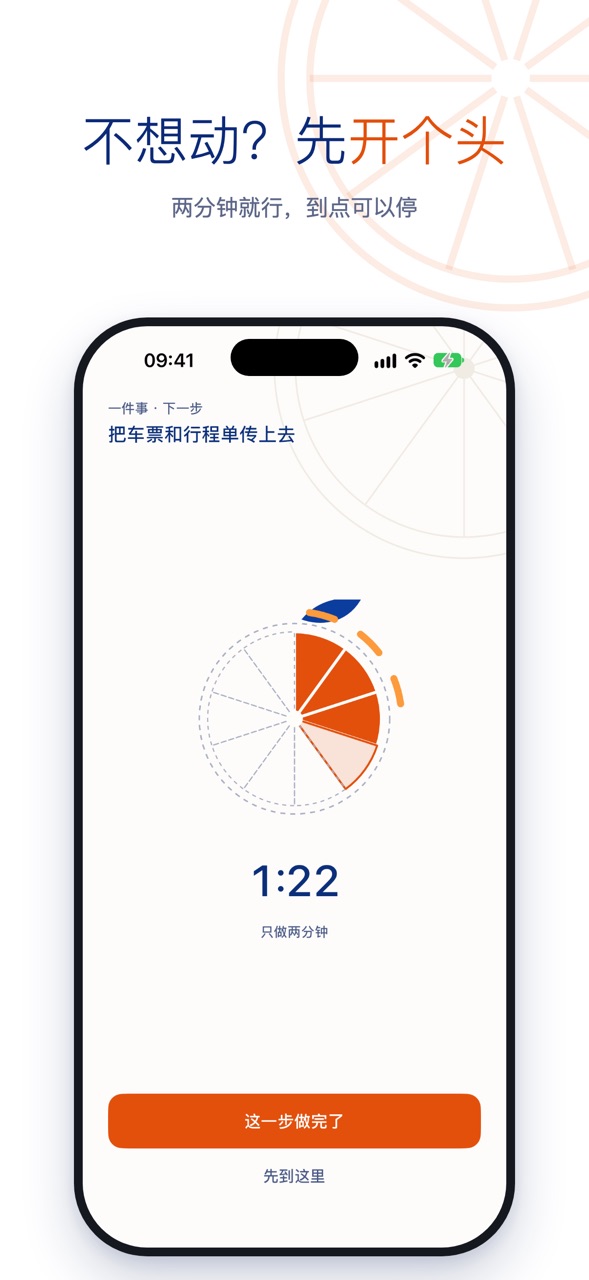
这一步做完了,可以勾掉。还有劲,可以再做一会儿。想停在这里,可以写一句下次从哪接。
界面配图为 App Store 展示素材。操作与文案以当前版本为准。
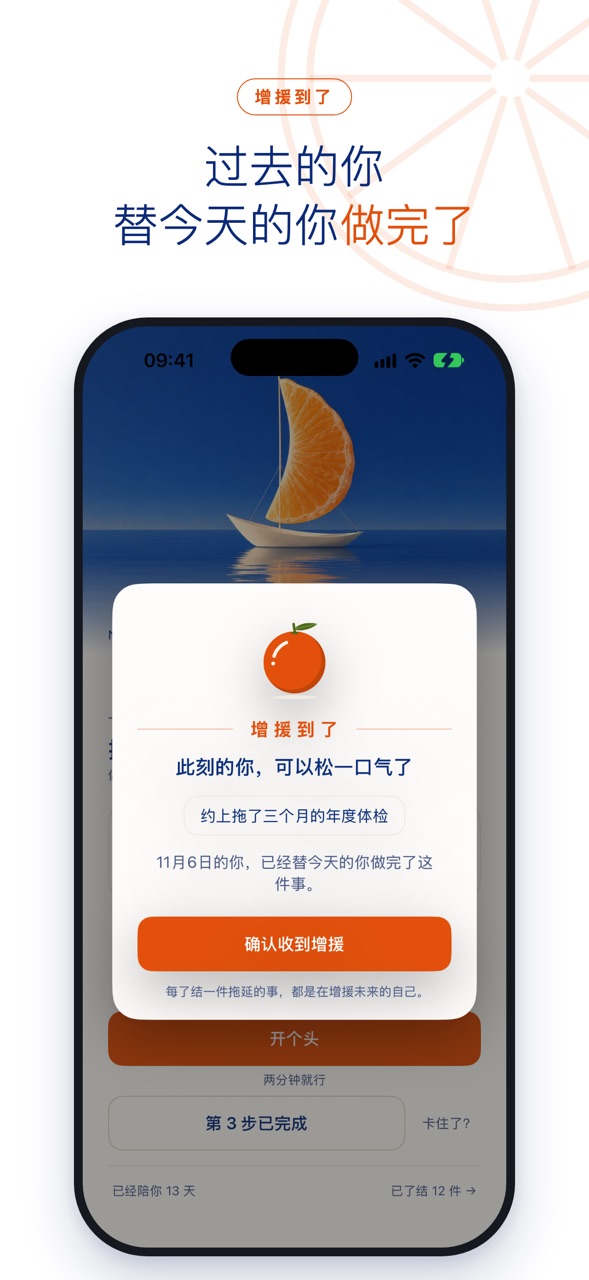
放进事情时,可以选它会帮到哪一天的你。如果提前做完,到那天 App 会提醒你:过去的你已经替今天的你做好了这一件。
每解决一件拖延的事,都是在增援未来的自己。
从开始、卡住、暂停到结束,每一步都有合适的操作。
事情太大,可以拆小。怕做不好,可以为初稿设一个低门槛。没精神,可以改约一个开头时间。等待他人时,可以把这件事标为「等待中」。
暂停时写下「下次从哪接着」。这句话会出现在首页、提醒和小组件上,回来时直接看得到。
iPhone 和 iPad 支持桌面和锁屏小组件。开启通知后,可按你的设置提醒。你可以按实际使用情况调整提醒时段。
做完一件事收下完整橘子。决定放下的事可以写个理由,在「我的」里留作青橘。当前没有进行中的事时,1.3.1 起可以将它拿回来。
「我的」保留做完的事项与橘子。页面中的陪伴天数从录入起算,动手分钟数基于 App 计时。分享成果前,可以选择是否显示事项名称。
日常任务功能无需注册。iPhone 和 iPad 分别保存事项。买断权益可用同一个 Apple 账户恢复,图鉴阅读需要联网。
以下是可以自己试的情境示例。
「拖延学」是 Gavin 与只此一橘项目使用的民间说法,关注人为什么会拖、怎样才能开始。图鉴把拖延研究、实践方法、效率工具与故事放在一起,标明出处与可靠程度。
任务令人不舒服、回报离得太远,都可能与拖延有关。先弄清你正在回避什么,再决定要不要缩小第一步。
阅读 Steel 的拖延研究综述实施意图研究讨论「在某个时间或情境,就做某个动作」的计划。可以试着给想做的动作一个具体触发点。
阅读实施意图的元分析图鉴介绍的是研究证据。两分钟、单任务和橘子记录属于产品设计,整套产品的使用效果需要单独验证。
依据中国区 App Store 与当前公开版本核对,。
人们常用「拖延症」形容反复把事情推迟。先找一件自己能推进的事,写下一个看得见的第一步,允许自己先做两分钟。只此一橘提供这套行动流程,适用于日常拖延。长期困扰明显影响生活时,可以考虑寻求专业支持。
它专门用来跨天推进手上的一件事。你可以照常用清单管理其他任务,再把当前最在躲的一件放入只此一橘。
目前公开发布的是 iPhone 和 iPad 版本,安卓版本尚未上线。
可以。1.3.1 起,在「我的」里点放下的事项。当前没有在做的事时,可以把它拿回来接着做。
核心任务功能无需登录,事项保存在本机。打开拖延学图鉴需要网络;App Store 负责购买和恢复购买。
前 15 颗完整橘子免费,主动放下的青橘不占免费名额。买断后可以继续添加任务,同一 Apple 账户可恢复购买。事项在各设备分别保存。
用原有清单排定先后,再挑一件能推进却迟迟没做的事。其他任务可以继续在清单中管理。
两台设备各自保存事项。换机前可以做系统备份。已买断的用户可以用同一 Apple 账户恢复购买。